파트너스 활동으로 일정액의 수수료를 지급받습니다.
더불어, OLED 디스플레이의 성능에 대한 솔직한 사용 후기까지 꼼꼼하게 담았습니다. Vivobook S 16 Ultra7의 모든 것을 파헤치는 이번 글, 놓치면 후회할 꿀 정보가 가득하니 끝까지 읽어주세요!

가성비 OLED 노트북, 왜 ASUS Vivobook S 16 Ultra7 일까?!
ASUS Vivobook S 16 Ultra7: 가성비 OLED 노트북 끝판왕?
단순히 저렴한 가격 이상의 가치를 제공하는 ASUS Vivobook S 16 Ultra7! 뛰어난 OLED 디스플레이와 최신 Intel Ultra7 프로세서의 조화는 놀라운 성능을 자랑합니다.
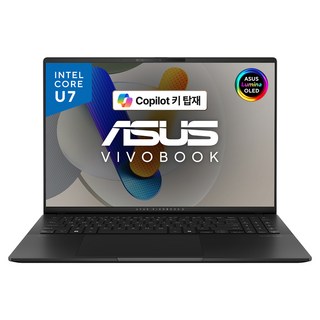
FreeDOS 모델이라 초기 설정이 필요하지만, 그만큼 가격적인 메리트가 큽니다. 윈도우 설치의 번거로움을 감수한다면, 훨씬 합리적인 가격으로 고성능 노트북을 경험할 수 있습니다.
개인적으로 다양한 노트북을 사용해봤지만, Vivobook S 16 Ultra7의 디스플레이는 정말 만족스러웠습니다. 선명한 색감과 깊은 명암비는 사진 편집이나 영상 감상 시 몰입도를 극대화합니다.
또한, 고성능 프로세서는 작업 속도를 향상시켜 생산성 증대에도 기여합니다.
가성비 좋은 OLED 노트북을 찾고 있다면, ASUS Vivobook S 16 Ultra7을 강력 추천합니다!
더 자세한 스펙이 궁금하다면, 에이수스 공식 홈페이지를 방문해보세요!
2024년형 Vivobook S 16 Ultra7, 무엇이 달라졌나?
2024년형 ASUS Vivobook S 16 Ultra7은 이전 모델과 비교했을 때 눈에 띄는 개선이 있었습니다. 특히 Intel Ultra7 프로세서로 업그레이드되어 작업 속도와 멀티태스킹 능력이 향상되었죠. 제가 직접 사용해보니, 영상 편집이나 그래픽 작업 시 훨씬 쾌적했습니다.
PD 충전 지원으로 휴대성도 개선되었습니다. 이제 USB-C PD 충전기로 스마트폰과 노트북을 함께 충전할 수 있어 매우 편리합니다.
윈도우 설치가 다소 번거로울 수 있지만, ASUS 공식 홈페이지에서 드라이버를 다운로드하여 쉽게 설치할 수 있습니다. 자세한 내용은 여기에서 확인해보세요.
| 구분 | 2023년형 | 2024년형 |
|---|---|---|
| 프로세서 | Intel Core i7 (13세대) | Intel Ultra 7 |
| 충전 방식 | 전용 어댑터 | USB-C PD 충전 지원 |
FreeDOS 설치, 어렵지 않아요! 초보자도 쉽게 따라하는 방법
FreeDOS 설치, 어렵지 않아요! 초보자도 쉽게 따라하는 방법
FreeDOS 노트북을 처음 샀을 때 걱정이 앞섰지만, 윈도우 설치 USB만 있다면 누구나 쉽게 따라 할 수 있습니다. 제가 윈도우 설치하는 과정을 자세히 알려드릴게요.
| 단계 | 내용 |
|---|---|
| 1 | 윈도우 설치 USB 만들기: 마이크로소프트 공식 사이트에서 윈도우 설치 USB를 만드세요. |
| 2 | BIOS 설정 변경: 부팅 시 F2 키 연타 → BIOS 설정 → F7 → VMD 기능 비활성화 (SSD 드라이브 인식). |
| 3 | 윈도우 설치 진행: USB 부팅 → SSD 포맷 후 윈도우 설치. |
| 4 | 드라이버 설치: ASUS 홈페이지에서 모델에 맞는 드라이버 다운로드 및 설치 (미리 USB에 담아두면 편리). |
| 5 | 인터넷 없이 윈도우 11 설치: Shift + F10 → 명령 프롬프트 → OOBE\\BYPASSNRO 입력 (Microsoft 계정 없이 로컬 계정으로 설치). |
처음에는 30~40분 정도 걸리지만, 한 번 설정해두면 이후에는 편리하게 사용할 수 있습니다.
설치 과정이 어렵게 느껴질 수도 있지만, 차근차근 따라 하면 누구나 쉽게 윈도우를 설치하고 Vivobook S 16 Ultra7을 완벽하게 활용할 수 있습니다.
윈도우 설치가 가능한 분이라면, Vivobook S 16 Ultra7은 정말 최고의 선택이 될 것입니다.
OLED 끝판왕, Vivobook S 16 Ultra7 솔직 담백한 사용 후기!
ASUS Vivobook S 16 Ultra7을 사용해보니 OLED 디스플레이가 정말 선명합니다. Neutral Black 색상 디자인도 마음에 들고, Intel Core Ultra 7 프로세서 덕분에 작업 속도도 빠릅니다. 문서 작업은 물론 간단한 영상 편집도 가능했습니다.
FreeDOS 모델이라 윈도우를 직접 설치해야 하는 점은 아쉬웠지만, ASUS 홈페이지에서 드라이버를 다운로드 받아 설치하니 어렵지 않았습니다. 윈도우 설치 방법 알아보기
PD 충전 지원으로 휴대성이 좋아졌습니다.
노트북과 스마트폰 충전기를 공유할 수 있어 편리합니다. 65W 이상 PD 충전기를 사용하면 더 빠른 충전이 가능합니다. PD 충전기 지원 확인하기
가성비 좋은 OLED 노트북을 찾는다면 추천합니다. 윈도우 설치에 부담이 없다면 최고의 선택이 될 겁니다.
자세한 정보는 여기에서 확인하세요
| 장점 | 단점 |
|---|---|
| 선명한 OLED 디스플레이 | FreeDOS 모델 (윈도우 직접 설치 필요) |
| 빠른 Intel Ultra 7 프로세서 | 일부 저출력 PD 충전기 호환성 |
| PD 충전 지원으로 휴대성 향상 | - |